








Was möchtest du lernen?

Synology Masterclass 2026

Cloud-Strategie, Zugriff & Sicherheit.

Synology PHOTOS Masterclass

Synology-Photos– vom Handy bis Archiv.

DRIVE Masterclass

Private Cloud & Sync– praxisnah erklärt.

Empfohlen für Einsteiger

Schneller Start mit klarer Lernroute.

UGREEN NAS – Grundlagen

Einrichten, verstehen, sicher starten

UGREEN Fotos

Fotos zentral sichern & sauber organisieren.

Alle Online-Kurse

Übersicht aller Kurse & Themen.
LogIn

Teilnehmer-Login

Direkt zum Kursbereich & Fortschritt.

Coaching-Termin buchen

Ich habe bereits ein System und brauche technische Hilfe.

1:1 Coaching-Termin anfragen

Premium-Kunde werden

Fixe Pakete, Priorität & planbarer Support für Firmen.

Pakete ansehen

Strategiegespräch

Kauf, Setup oder Strategie – ausführliches Gespräch mit Plan.

Termin buchen

Downloads & Hilfe

TeamViewer für den Support direkt herunterladen.

→ Hilfe & Anleitung

Download starten

Welche NAS passt zu mir?

Sie wissen noch nicht, welches NAS zu Ihrem Einsatz passt?
Diese Übersicht hilft Ihnen, Einsteiger- und Profi-Systeme realistisch einzuordnen.

Zur Übersicht

NAS-Konfigurator

Beantworten Sie ein paar einfache Fragen und erhalten Sie eine fundierte Empfehlung – ohne Technik-Vorkenntnisse.

Konfigurator starten

Kaufempfehlungen

Geräte & NAS-Modelle aus der Praxis – sinnvoll zusammengestellt.

Pakete ansehen

Persönliche Kaufberatung

Sie schwanken zwischen mehreren Modellen oder haben besondere Anforderungen?
Ich helfe Ihnen, die richtige Entscheidung zu treffen.

Kaufberatung anfragen

Support & Kontakt

Büro +49 231 797 899 51
Mo – Do 10:00 – 17:00
Freitags 10:00 – 16:00
n

Ersteinrichtung Synology

Migration & Umzug

r

RAM Einbau

Videos & Tutorials

w

Wissenszentrum

Knowledge Base

„intern“ VPN Server in Betrieb nehmen

1. VPN-Server Paket installieren

Der VPN Server muss installiert werden

in den Allgemeinen Einstellungen die User auswählen, die den Zugriff via VPN herstellen dürfen
und die Netzwerkkarte auswählen, über die die VPN Verbindung geleitet werden soll

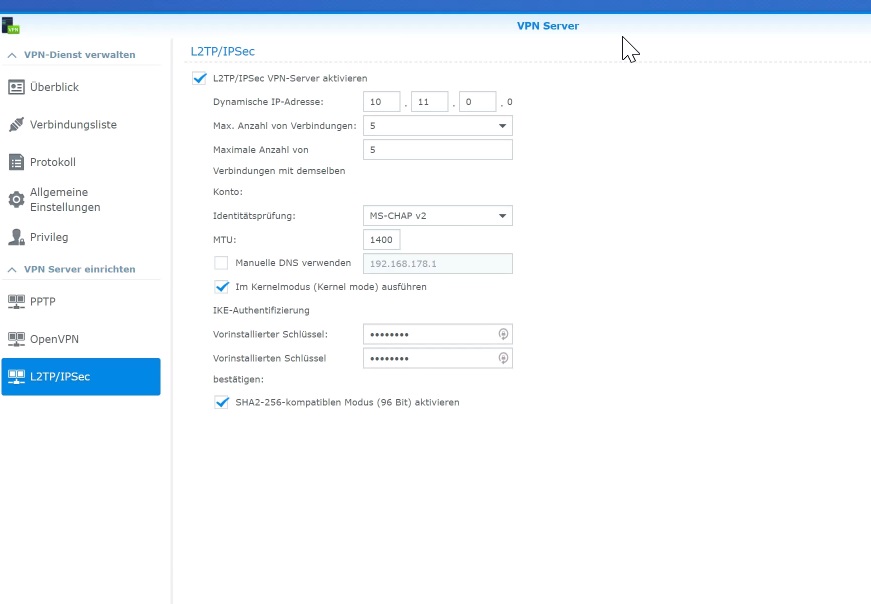
  • In den L2TP/IPSec Einstellungen muss dann eine IP-Adresse (die vom Netzwerk abweicht) eingetragen werden
  • und die Anzahl der gleichzeitigen Verbindungen
  • Identitätsprüfung: „MS-CHAP-V2“
  • im Kernelmodus ausführen

IKE Authentifizierung:

  • vorinstallierter Schlüssel: (hier kommt das Keyword rein//merken)
  • SHA2-256 kompatibler Modus aktivieren

Portweiterleitungen im Router einschalten

Einstellung: folgende Ports müssen für VPN eingerichtet werden:
500, 4500 und 1701 alle mit UDP

Clientinstallation Windows

Einrichtung: Über das Netzwerk und Freigabecenter >> Neue VPN-Verbindung

  • Netzwerk und Freigabecenter >> Neue VPN Verbindung
  • Allgemein: DYNDNS Name oder Feste IP
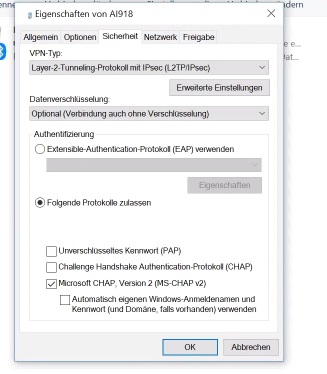
  • Optionen >> L2TP/IPSec /
  • Sicherheit >> Layer2 Tunneling / „Erweiterte Optionen“ den „geheimen Schlüssel“ eintragen
  • Folgende Protokolle zulassen: „MS Cahp V2“ keine anderen